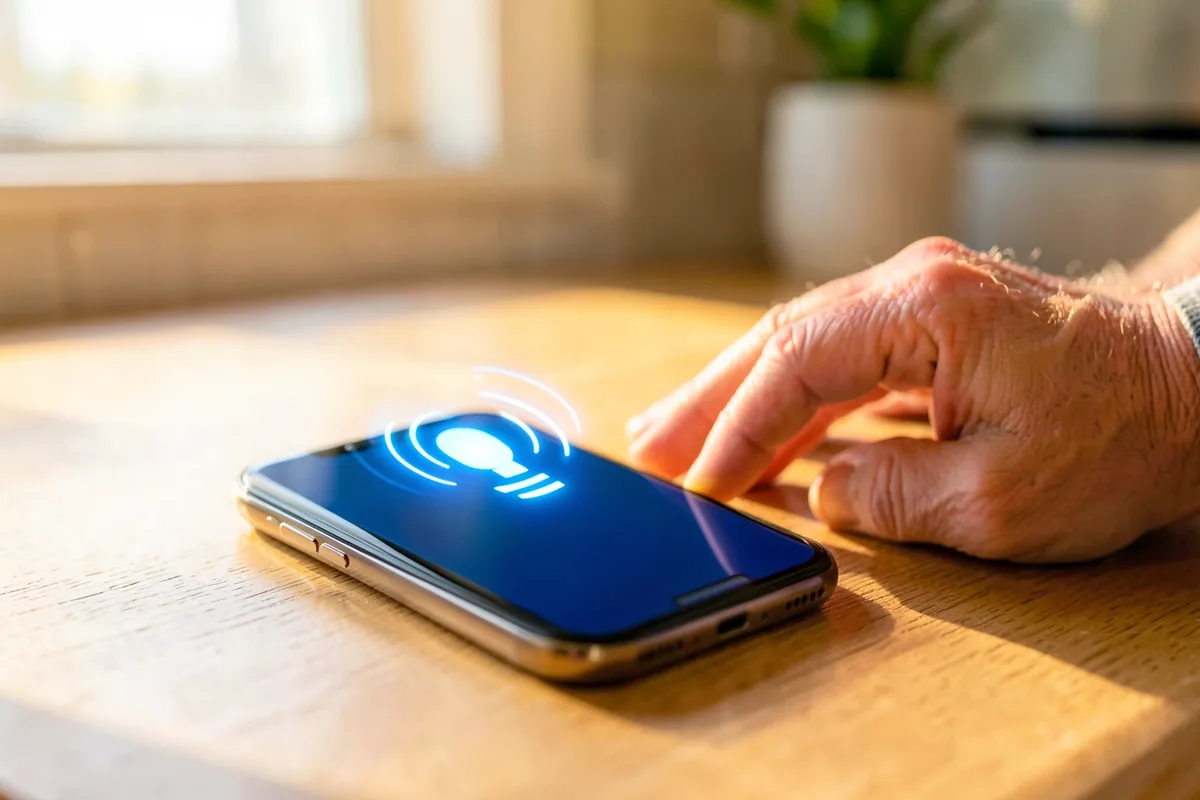
Gõ văn bản bằng giọng nói tiếng Việt đã dùng được hằng ngày: bàn phím điện thoại (Gboard, bàn phím iPhone) và tính năng nhập bằng giọng nói của Google Docs đều nhận tiếng Việt. Độ chính xác khá tốt với câu thông thường, nói rõ, môi trường yên tĩnh, nhưng vẫn hay sai ở tên riêng, từ chuyên ngành, từ đồng âm, dấu câu và giọng địa phương đặc trưng. Cách dùng hiệu quả là: nói để có bản nháp thật nhanh, rồi dùng bàn phím soát và sửa.
Những công cụ nhận giọng nói tiếng Việt phổ biến
| Công cụ | Ở đâu | Cách bật | Ghi chú |
|---|---|---|---|
| Gboard | Điện thoại Android, iPhone | Bấm biểu tượng micro trên bàn phím, chọn ngôn ngữ tiếng Việt | Cần thêm tiếng Việt vào danh sách ngôn ngữ của bàn phím |
| Đọc chính tả của iPhone, iPad | iOS, iPadOS | Bấm micro trên bàn phím tiếng Việt | Bật đọc chính tả trong cài đặt bàn phím |
| Nhập bằng giọng nói của Google Docs | Trình duyệt Chrome trên máy tính | Trình đơn Công cụ → Nhập bằng giọng nói, chọn tiếng Việt | Chạy trong Chrome; cần cho phép dùng micro |
| Tính năng đọc chính tả của hệ điều hành máy tính | Windows, macOS | Theo hướng dẫn của từng hệ điều hành | Danh sách ngôn ngữ hỗ trợ khác nhau theo phiên bản — kiểm tra có tiếng Việt không |
Tên trình đơn và vị trí nút có thể đổi theo phiên bản phần mềm. Nếu không thấy, tìm trong phần cài đặt bàn phím hoặc trợ giúp của ứng dụng với từ khoá "giọng nói" hay "đọc chính tả".
Lưu ý quyền riêng tư: nhiều công cụ gửi âm thanh lên máy chủ để nhận dạng. Với nội dung nhạy cảm (hồ sơ khách hàng, thông tin y tế, mật khẩu), đọc kỹ chính sách của dịch vụ hoặc gõ bằng tay.
Giọng nói nhận đúng gì, sai gì
Không có con số độ chính xác chung nào đáng tin cho mọi người: kết quả phụ thuộc giọng, tốc độ nói, micro, tiếng ồn và loại nội dung. Nhưng các lỗi thường rơi vào những nhóm khá rõ:
| Nhóm lỗi | Ví dụ | Vì sao | Cách xử lý |
|---|---|---|---|
| Tên riêng | Tên người, tên công ty, tên đường bị viết thành từ thường hoặc sai dấu | Máy đoán theo từ phổ biến | Gõ tay tên riêng, hoặc dùng gõ tắt |
| Từ đồng âm | "sơ đồ" thành "sổ đồ", "kỹ năng" thành "kĩ năng" | Âm gần giống, máy chọn sai từ hoặc chọn cách viết khác | Soát kỹ, dùng tìm và thay để thống nhất |
| Thuật ngữ, từ nước ngoài | Tên phần mềm, thuật ngữ y khoa, kỹ thuật | Ít gặp trong dữ liệu huấn luyện, trộn ngôn ngữ | Gõ tay sau, hoặc nói chậm, rõ |
| Dấu câu | Cả đoạn dài không dấu chấm, dấu phẩy | Lệnh dấu câu bằng lời không phải công cụ nào cũng hỗ trợ cho tiếng Việt | Thêm dấu câu khi soát |
| Số và ngày tháng | "hai nghìn không trăm hai mươi sáu" ra chữ thay vì số | Cách chuẩn hoá số khác nhau | Thống nhất lại khi soát |
| Giọng địa phương | Phụ âm đầu, dấu hỏi – ngã, vần cuối bị nhận lẫn | Phát âm khác giọng chuẩn của mô hình | Nói chậm, rõ phụ âm, soát kỹ chỗ dễ lẫn |
| Từ đệm, ngập ngừng | "ờ", "à", "thì là" | Máy ghi đúng cả những gì bạn nói thừa | Soạn ý trước khi nói |
Nói thế nào để máy nghe đúng
- Nói theo cụm ý trọn vẹn, mỗi lần một câu hoặc nửa câu dài. Nói từng từ rời rạc thường cho kết quả kém hơn, vì máy dựa vào ngữ cảnh để chọn từ.
- Tốc độ vừa phải, đều, như đang đọc tin. Nói quá nhanh dễ mất từ; quá chậm dễ bị ngắt.
- Micro gần miệng, cách khoảng một gang tay. Tai nghe có micro thường tốt hơn micro máy tính xách tay.
- Chỗ yên tĩnh: quạt, điều hoà, tiếng xe, tiếng người khác nói là nguồn lỗi lớn nhất.
- Rõ phụ âm cuối và dấu thanh: "cát" và "các", "hỏi" và "hói" dễ lẫn khi nói lướt.
- Chuẩn bị ý trước: ghi ba – bốn gạch đầu dòng trên giấy rồi mới nói, sẽ bớt "ờ, à".
Quy trình ba bước: nói – soát – trau chuốt
Bước 1: nói lấy bản nháp
Đừng dừng lại sửa giữa chừng. Mục tiêu là đổ hết ý ra thành chữ thật nhanh. Nhiều người nói được gấp mấy lần tốc độ gõ phím, nên bước này tiết kiệm thời gian nhất.
Bước 2: soát lỗi nhận dạng
Đọc lại từ đầu, tập trung vào những nhóm lỗi trong bảng trên: tên riêng, đồng âm, số, dấu câu. Dùng bàn phím, không nói lại — sửa bằng giọng nói từng chữ thường chậm hơn gõ.
- Thêm dấu chấm, dấu phẩy, chia đoạn.
- Sửa tên riêng; dùng tìm và thay nếu cùng một tên bị nhận sai nhiều lần.
- Thống nhất cách viết số, ngày tháng.
Bước 3: trau chuốt câu văn
Văn nói khác văn viết: câu dài, lặp từ, nhiều từ đệm. Cắt bớt, gộp câu, thay từ khẩu ngữ bằng từ phù hợp văn bản. Với văn bản quan trọng, đọc lại thành tiếng một lần cuối. Kỹ thuật soát lỗi văn bản đã gõ có bài riêng ở mục Lỗi gõ & dấu câu.
Khi nào nên dùng giọng nói, khi nào không
| Nên dùng | Không nên hoặc cần thận trọng |
|---|---|
| Viết nháp bài dài, ghi ý tưởng | Văn bản có nhiều số liệu, mã số, bảng biểu |
| Nhắn tin khi đang bận tay | Nơi đông người hoặc nội dung riêng tư |
| Người lớn tuổi, người mắt kém, người khó gõ phím | Văn bản pháp lý, hợp đồng cần chính xác từng chữ (vẫn dùng được cho bản nháp, nhưng soát rất kỹ) |
| Người bị đau, mỏi tay khi gõ nhiều | Nội dung chứa nhiều thuật ngữ nước ngoài |
| Ghi nhật ký, ghi chú nhanh | Khi không có thời gian soát lại |
Với người gõ nhiều bị mỏi cổ tay, xen kẽ giọng nói và bàn phím là cách giảm tải hợp lý; nếu tê, đau kéo dài, nên đi khám. Bài về hội chứng ống cổ tay trong mục này có thêm thông tin.
Giọng nói và người lớn tuổi
Với ông bà, cha mẹ mới dùng điện thoại, giọng nói thường dễ hơn học kiểu gõ Telex. Vài gợi ý khi hướng dẫn:
- Cài sẵn bàn phím có tiếng Việt và chỉ cho đúng biểu tượng micro.
- Tập câu ngắn trước: "Con ơi tối nay mấy giờ con về".
- Chỉ cách xoá cả câu nếu sai, thay vì sửa từng chữ.
- Dặn đọc lại trước khi gửi, nhất là tên người và số tiền.
Góc nhìn hôm nay: bài tập tuần đầu
Muốn biết giọng nói hợp với mình tới đâu, thử bài tập năm ngày:
- Ngày 1–2: đọc một đoạn báo khoảng 150 chữ vào Google Docs hoặc bàn phím điện thoại, đếm số chữ sai.
- Ngày 3: đổi micro hoặc chỗ ngồi yên tĩnh hơn, đọc lại, so số lỗi.
- Ngày 4: nói tự do một email ngắn từ ý chuẩn bị trước, soát và đo thời gian tổng so với gõ tay.
- Ngày 5: liệt kê những từ máy hay nhận sai với giọng của bạn, tạo mục gõ tắt hoặc ghi nhớ để soát.
Sau năm ngày, bạn sẽ biết loại văn bản nào nên nói, loại nào nên gõ — đó là cách dùng giọng nói có lợi nhất.
Câu hỏi thường gặp
Gõ tiếng Việt bằng giọng nói trên điện thoại thế nào?
Thêm tiếng Việt vào bàn phím điện thoại như Gboard hoặc bàn phím iPhone, bật tính năng giọng nói hoặc đọc chính tả trong cài đặt, rồi bấm biểu tượng micro trên bàn phím và nói. Nhớ đọc lại trước khi gửi.
Google Docs có nhập giọng nói tiếng Việt không?
Có. Mở tài liệu trong trình duyệt Chrome trên máy tính, vào trình đơn Công cụ, chọn Nhập bằng giọng nói, chọn tiếng Việt và cho phép dùng micro. Tên trình đơn có thể khác chút theo phiên bản.
Gõ bằng giọng nói có chính xác không?
Khá tốt với câu thông thường khi nói rõ và ở nơi yên tĩnh, nhưng hay sai ở tên riêng, thuật ngữ, từ đồng âm, số liệu và dấu câu. Nên dùng để có bản nháp nhanh rồi soát lại bằng bàn phím.
Vì sao gõ giọng nói không có dấu chấm phẩy?
Lệnh đọc dấu câu bằng lời không phải công cụ nào cũng hỗ trợ cho tiếng Việt. Cách chắc chắn là nói xong rồi thêm dấu chấm, dấu phẩy và chia đoạn khi soát lại.
Làm sao để máy nhận giọng nói đúng hơn?
Nói theo cụm ý trọn vẹn với tốc độ vừa phải, để micro gần miệng, ngồi chỗ yên tĩnh, phát âm rõ phụ âm cuối và dấu thanh, và chuẩn bị ý trước để bớt từ đệm.